Instalación y Configuración de Servicio de Impresión

Un servidor de impresión puede ser una herramienta extremadamente útil en la oficina, ya que nos permitirá utilizar una impresora en forma remota, evitándonos la ardua tarea de transportar el archivo a imprimir en un pendrive o similar hacia la computadora que tiene la impresora conectada. Además, nos ahorra la necesidad de tener instalada la aplicación con que desarrollamos el trabajo en dicha PC.
si conectamos un servidor de impresión a la red, nos aseguraremos de que la impresora siempre ese encuentre disponible, independientemente de las PCs que se encuentren encendidas en ese momento. Una situación similar la podemos observar en el caso de los NAS (Network Attached Storage), los cuales seguirán sirviendo archivos aun cuando todas las PCs de la red estén apagadas.

1.- Para comenzar seleccionamos la opción agregar roles y características, enseguida nos aparece el asistente para agregar características y roles y elegimos la primera opción.
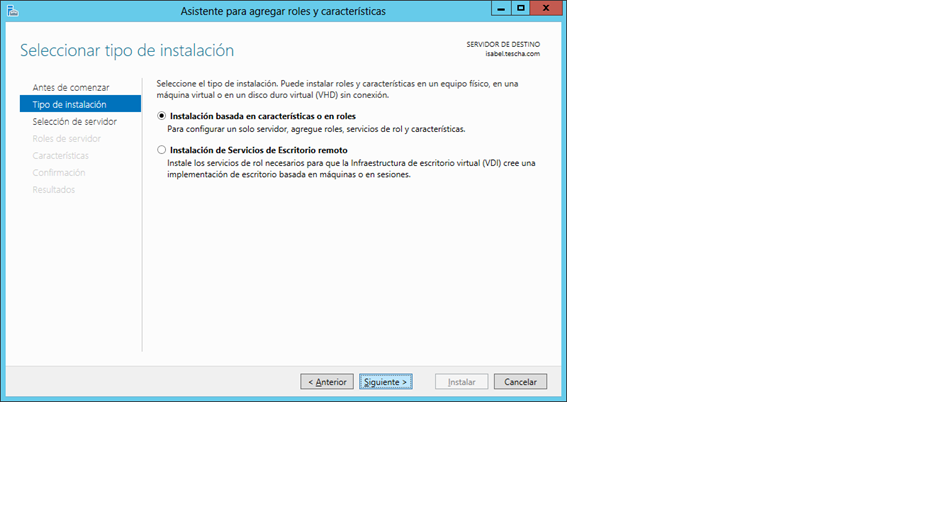 2.- Seleccionamos nuestro servidor y seleccionamos siguiente, en seguida nos mostrara la ventana siguiente, seleccionamos el rol que deseamos agregar en este caso es el de servicio de impresión y documentos.
 3.-Al darle siguiente en la ventana anterior, , nos pide que instalemos el framework 4.5 y en seguida nos muestra la siguiente imagen,
 4.-Observamos el mensaje de confirmación de la instalación del rol seleccionado.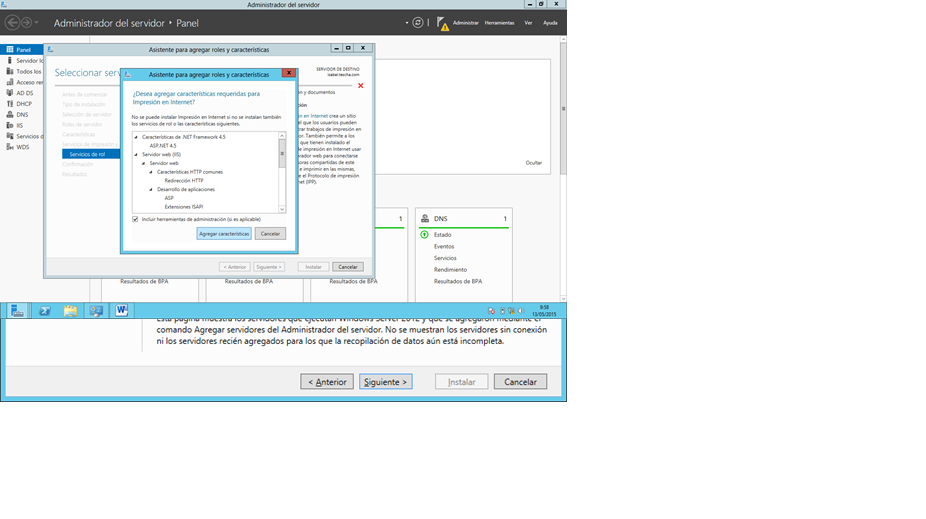
 Se observa el progreso de instalación del rol.
 5.- En el panel Administrador del Servidor se observa nuestro servicio instalado anteriormente.
 6.-Ahora nos dirigimos a panel de control, hardware, dispositivos e impresoras.
 Aquí seleccionamos la opción agregar una impresora.
7.- Clic en siguiente.Elegimos la opción de un puerto existente y seleccionamos LPT1 (puerto de la impresora)

8.- La ventana siguiente nos da la opción de seleccionar el tipo de impresora que queremos agregar.

Nos muestra el nombre de impresora que agregamos.

9.- Seleccionamos la opción de compartir impresora para que otros usuarios puedan buscarla y usarla.
10.- La impresora se agregó correctamente y se estableció como predeterminada, podemos observarla.

10.- La impresora se agregó correctamente y se estableció como predeterminada, podemos observarla.


11.- En propiedades de la impresora, en la opción seguridad configuramos todos los permisos para que ese usuario pueda hacer uso de ellos.

12.- Ahora nos dirigimos al panel principal, en herramientas en la parte derecha del panel y en seguida seleccionamos la opción administración de impresión. Nos muestra la siguiente pantalla, en servidores de impresión, controladores y después con clic derecho agregar controlador.

13.- Elegimos el tipo de procesador ya sea de 64 o 86 bits

14.- Nos muestra el asistente para agregar controladores de impresoras y lo finalizamos
15.- Los pasos que a continuación se muestran se realizan desde la maquina cliente. Se abre el explorador y se teclea la siguiente dirección: http://tescha.com/printers/, tescha .com es el nombre del servidor, si todo se realizó correctamente observaremos una interfaz como la siguiente, podemos explorar todas las opciones como se muestra en las imágenes siguientes.
15.- Los pasos que a continuación se muestran se realizan desde la maquina cliente. Se abre el explorador y se teclea la siguiente dirección: http://tescha.com/printers/, tescha .com es el nombre del servidor, si todo se realizó correctamente observaremos una interfaz como la siguiente, podemos explorar todas las opciones como se muestra en las imágenes siguientes.


Comentarios
Publicar un comentario